



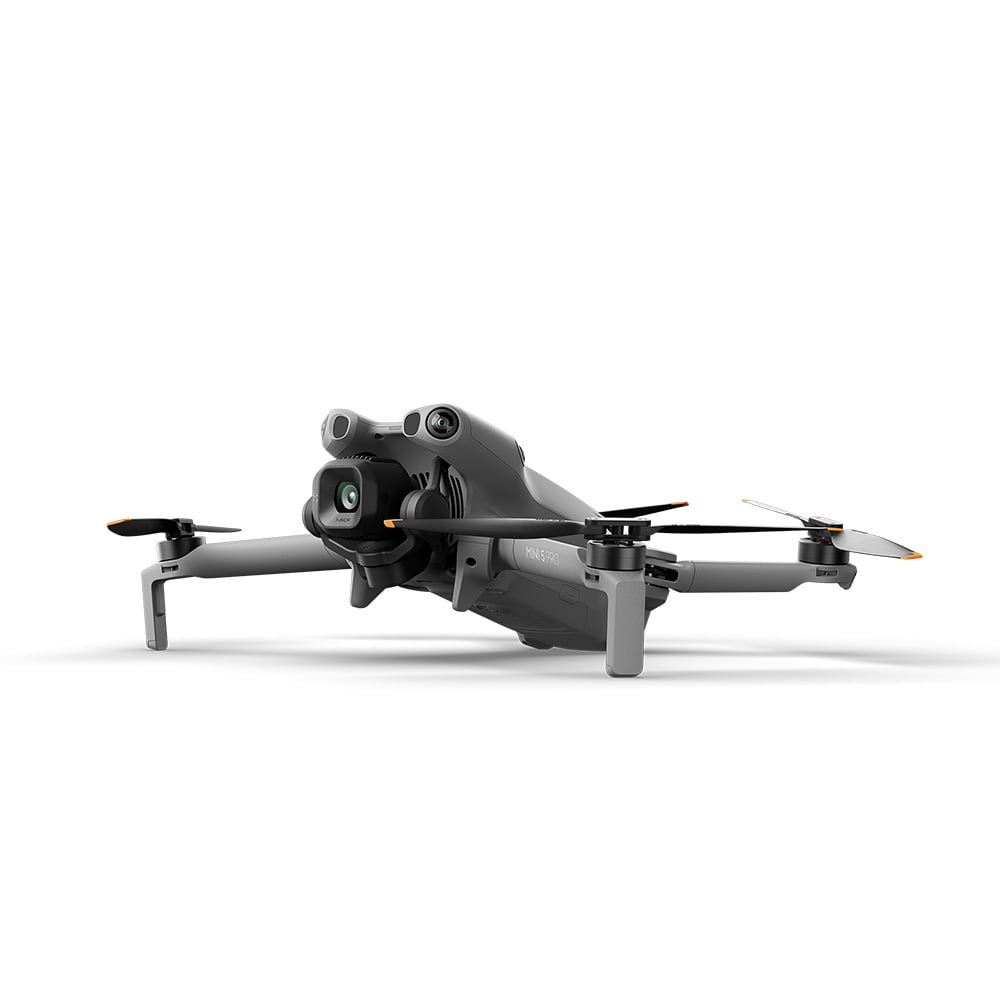


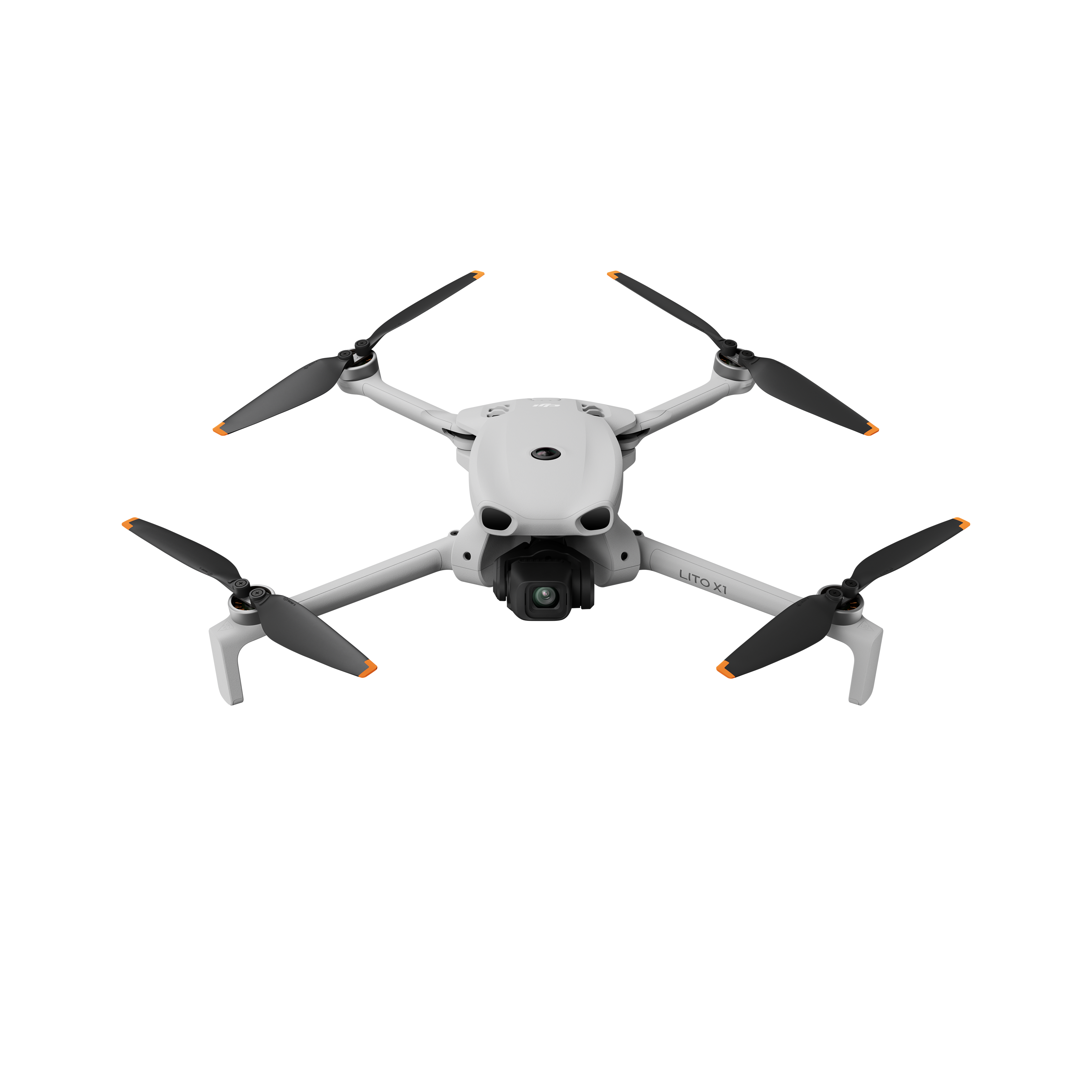
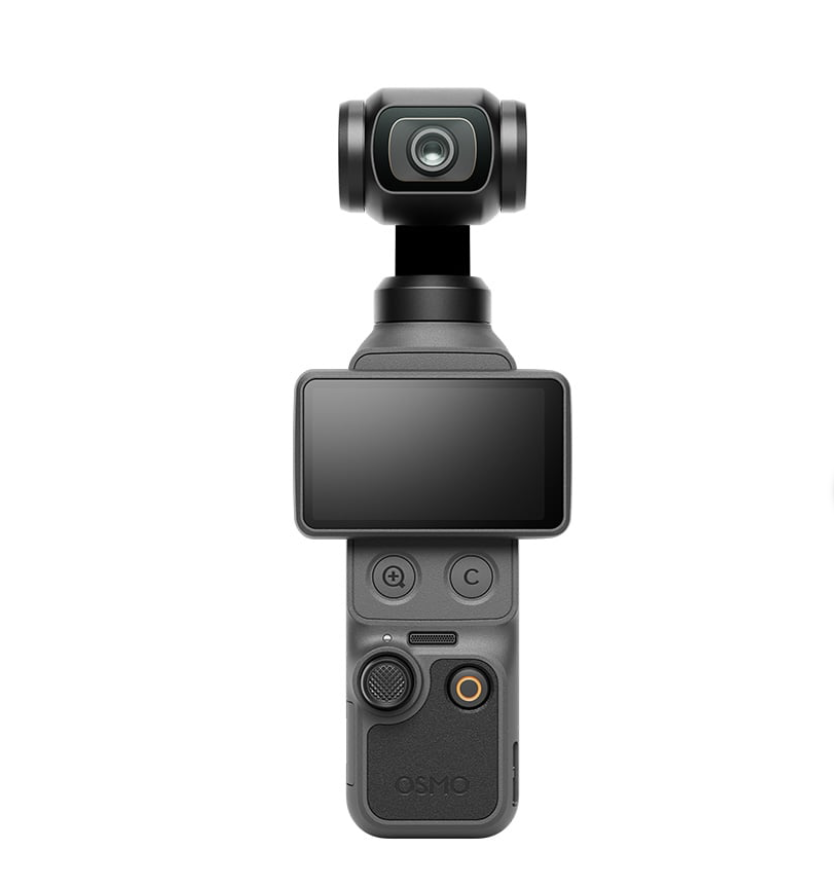
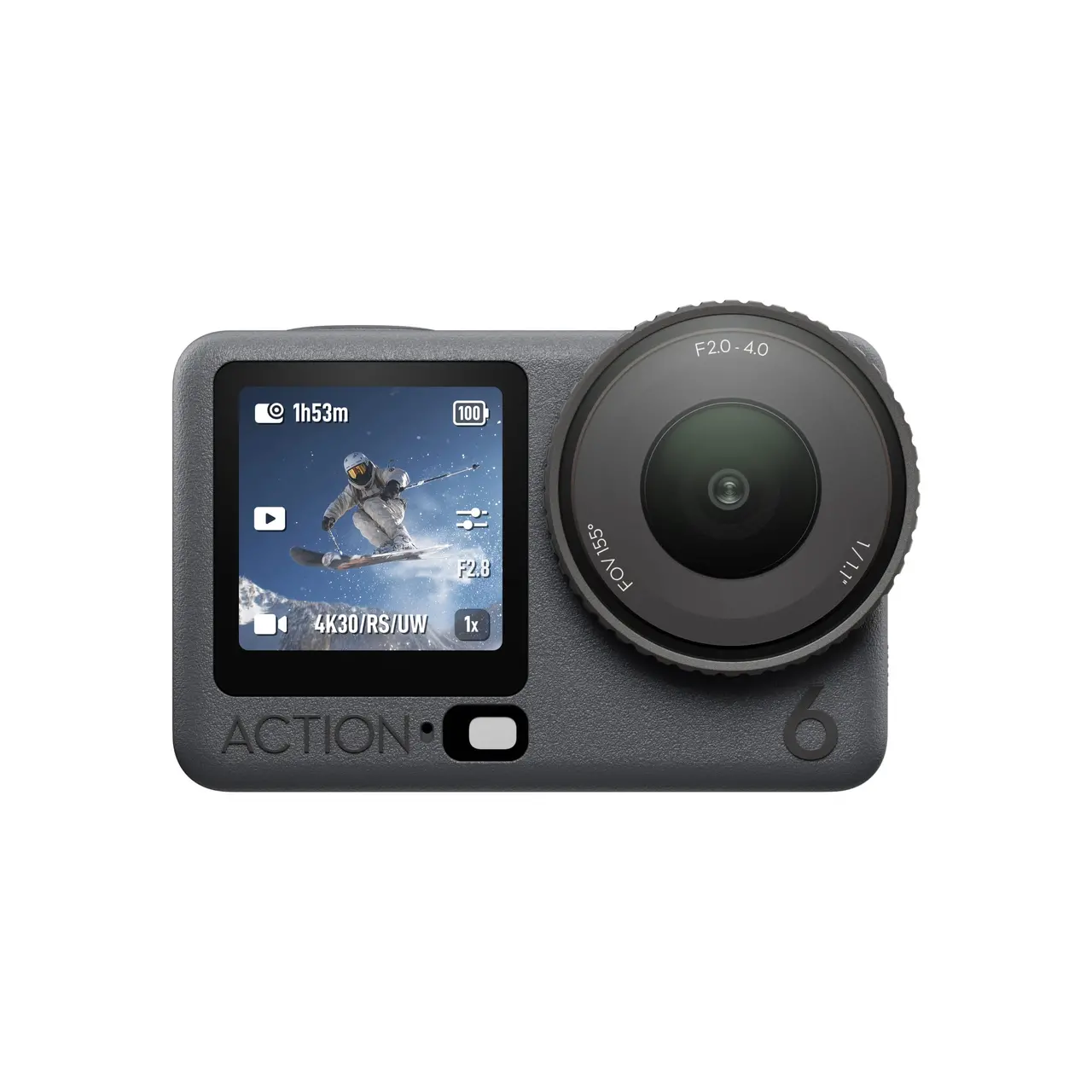
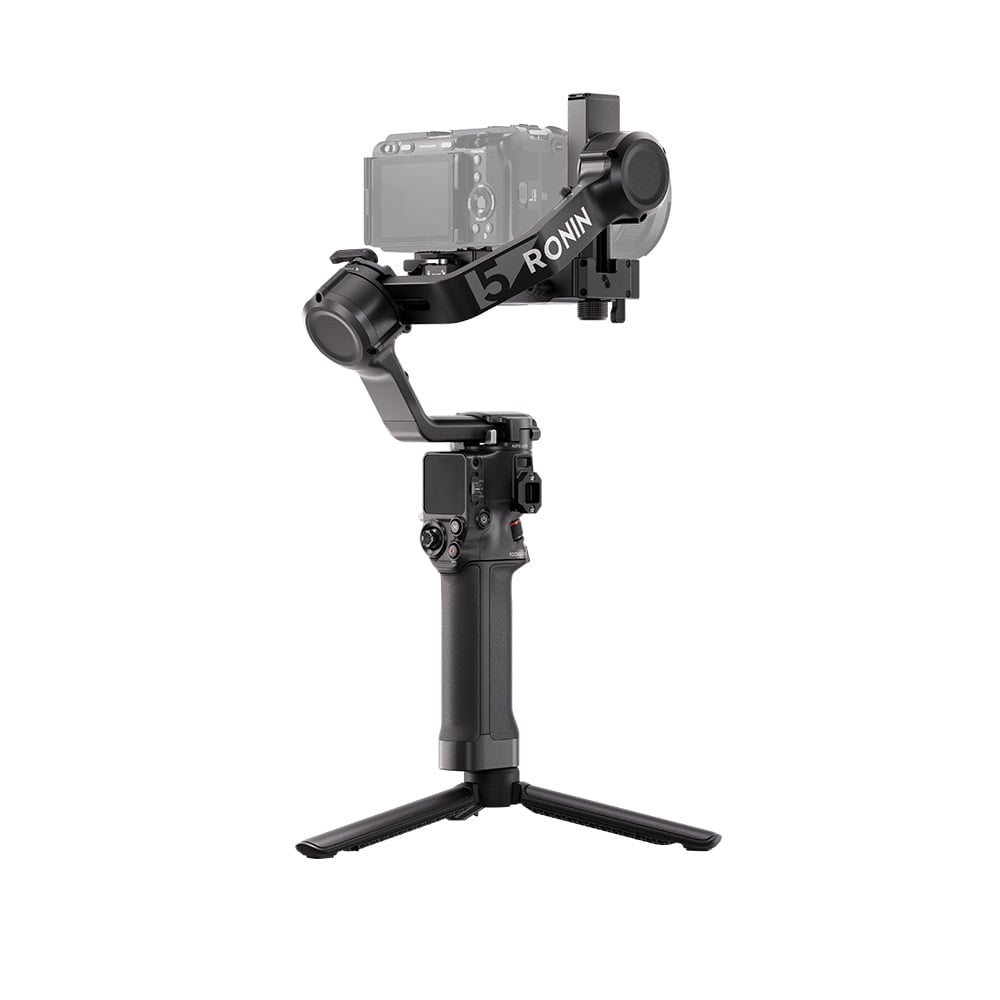






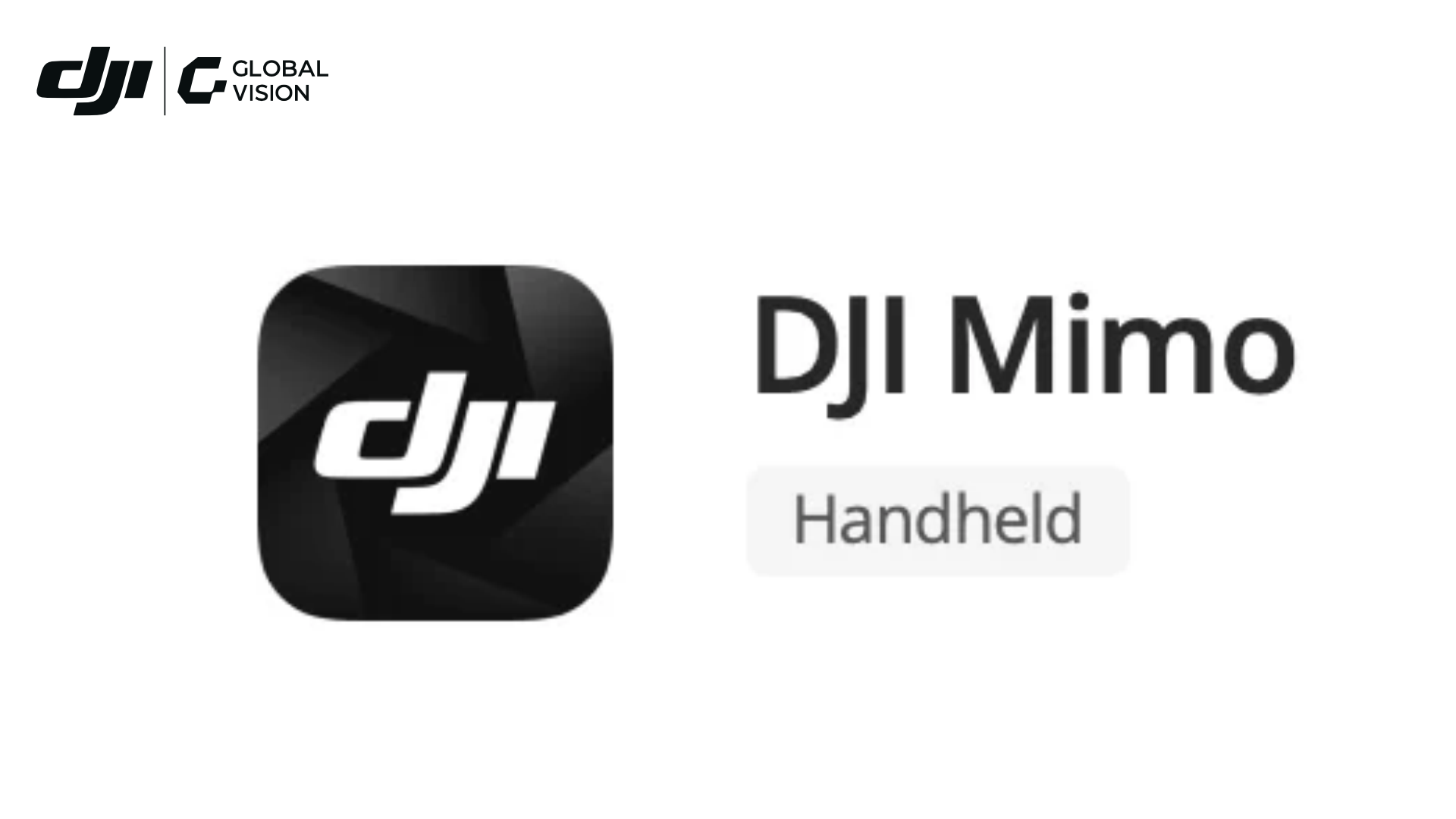
Ứng dụng DJI Mimo đóng vai trò là "trái tim" trong hệ sinh thái thiết bị cầm tay thông minh của DJI. Đây là công cụ không thể thiếu giúp bạn kết nối, điều khiển, cập nhật phần mềm (firmware) và kích hoạt các tính năng quay chụp đỉnh cao trên các dòng gimbal như Osmo Mobile series hay máy ảnh cầm tay Osmo Pocket.
Tuy nhiên, quá trình tải và cài đặt ứng dụng này đôi khi gặp một vài trở ngại, đặc biệt là trên hệ điều hành Android. Bài viết này sẽ hướng dẫn bạn chi tiết từng bước để cài đặt DJI Mimo nhanh chóng và thành công.
Bước 1: Kiểm Tra Khả Năng Tương Thích Của Điện Thoại
Trước khi tiến hành tải ứng dụng, hãy đảm bảo điện thoại của bạn đáp ứng các tiêu chuẩn tối thiểu để ứng dụng hoạt động ổn định:
- Hệ điều hành: Yêu cầu Android 8.0 (hoặc 9.0 trở lên tùy phiên bản) hoặc iOS 12.0 trở lên.
- Cấu hình phần cứng: Thiết bị nằm trong danh sách hỗ trợ tiêu chuẩn của DJI (đặc biệt quan trọng với các dòng máy Android để tránh tình trạng giật lag hoặc không nhận diện thiết bị). Kiểm tra danh sách tưởng thích NGAY TẠI ĐÂY
Bước 2: Tải và Cài Đặt DJI Mimo Theo Từng Hệ Điều Hành
1. Đối với iPhone / iPad (iOS)
Quy trình tải trên hệ điều hành iOS rất đơn giản và hoàn toàn tự động thông qua kho ứng dụng chính thức:
- Mở ứng dụng App Store trên điện thoại của bạn.
- Nhập từ khóa “DJI Mimo” vào thanh tìm kiếm.
- Nhấn nút “Nhận” (Get) để tiến hành tải về và cài đặt tự động.
- Đảm bảo kết nối mạng Wi-Fi hoặc 4G/5G ổn định trong suốt quá trình tải. Link tải trực tiếp: https://apps.apple.com/vn/app/dji-mimo/id1431720653
2. Đối với điện thoại Android (Samsung, Oppo, v.v.)
Quy trình tải trên hệ điều hành Android cũng tương tự với iOS, rất đơn giản và hoàn toàn tự động thông qua kho ứng dụng chính thức:
- Mở ứng dụng Google Play trên điện thoại của bạn.
- Nhập từ khóa “DJI Mimo” vào thanh tìm kiếm.
- Nhấn nút “Cài đặt” để tiến hành tải về và cài đặt tự động.
- Đảm bảo kết nối mạng Wi-Fi hoặc 4G/5G ổn định trong suốt quá trình tải. Link tải trực tiếp: https://play.google.com/store/apps/details?id=mimo.sz&pcampaignid=web_share
Bước 3: Cấp Quyền Quan Trọng Cho Ứng Dụng
Ngay sau khi cài đặt thành công, hãy mở ứng dụng và cấp đầy đủ các quyền để DJI Mimo có thể vận hành mượt mà với phần cứng:
- Bluetooth và Wi-Fi: Để kết nối liền mạch với gimbal/camera.
- Máy ảnh và Thư viện: Cho phép truy cập, lưu trữ và xuất file video, hình ảnh sau khi chỉnh sửa.
Bước 4: Kết Nối DJI Mimo Với Thiết Bị Cầm Tay
Khi đã hoàn tất các bước trên, bạn có thể dễ dàng đồng bộ thiết bị của mình:
- Bật Bluetooth trên điện thoại (đảm bảo không kết nối xung đột với thiết bị khác).
- Bật nguồn gimbal hoặc thiết bị quay cầm tay DJI của bạn.
- Mở ứng dụng DJI Mimo, máy sẽ tự động hiển thị kết nối để bạn ghép nối và làm theo các hướng dẫn hiển thị trực quan trên màn hình để hoàn tất quá trình liên kết tài khoản và kích hoạt thiết bị.
DJI by Global Vision - Đơn vị được ủy quyền chính thức quản lý DJI OFFICIAL và phân phối sản phẩm DJI chính ngạch tại Việt Nam.
Đăng ký ngay để trở thành những khách hàng ưu tiên của DJI Việt Nam by Global Vision – Nhận thông tin sản phẩm mới, ưu đãi và thông báo sự kiện sớm nhất từ DJI Việt Nam.