



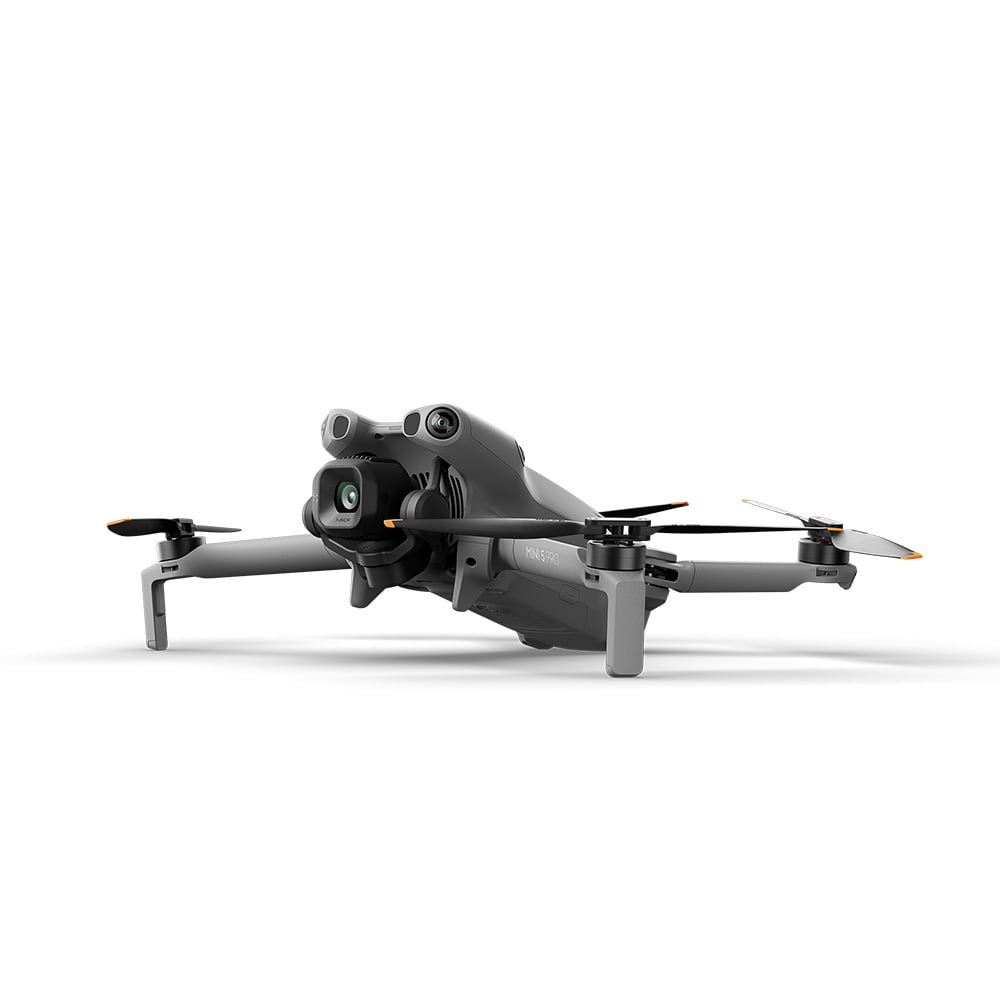


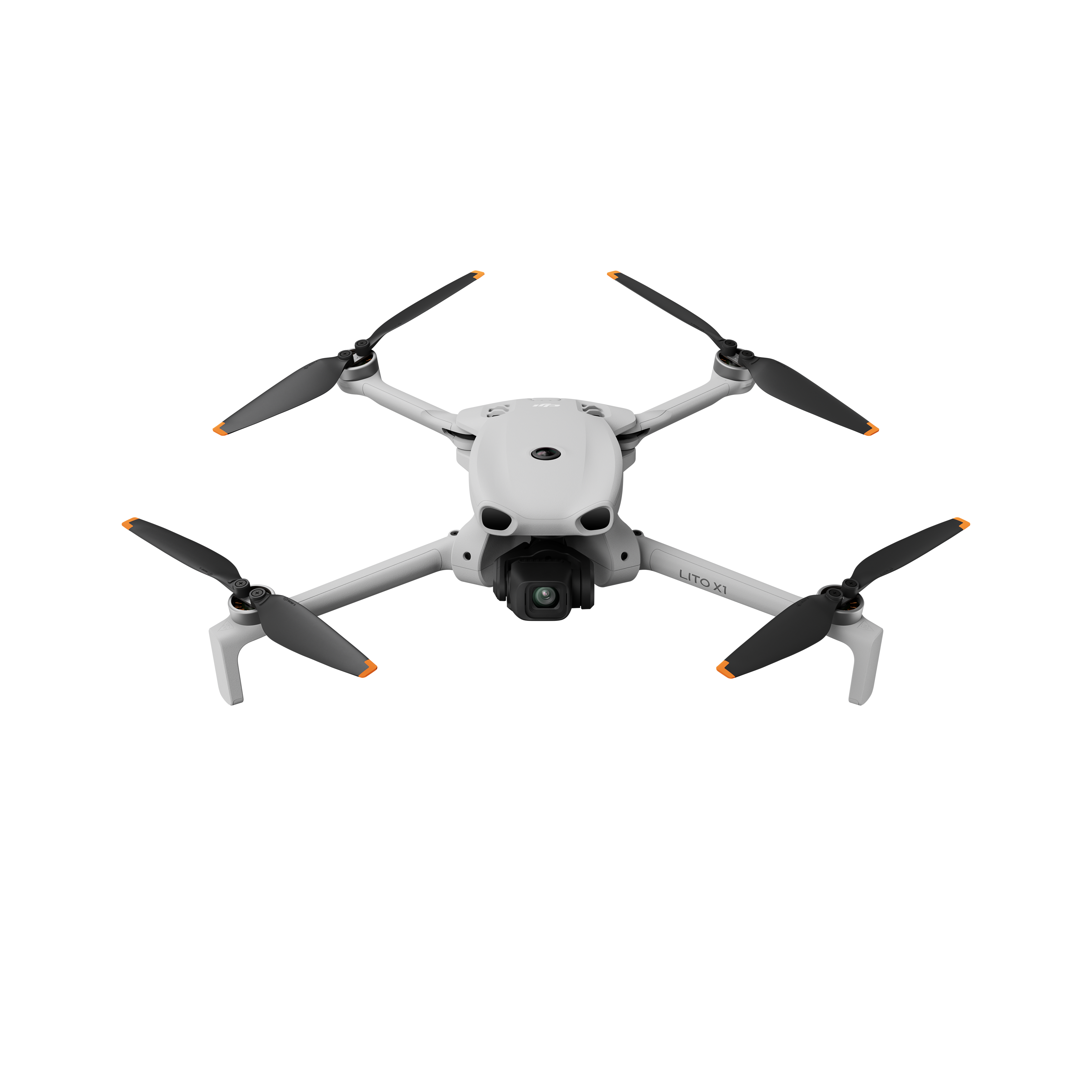
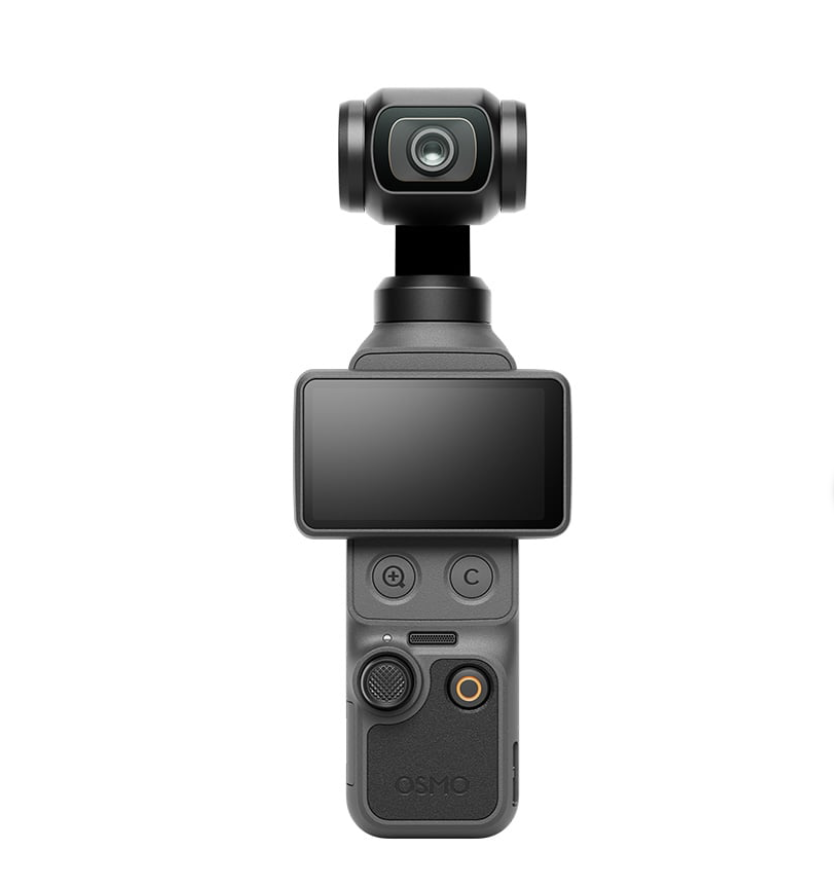
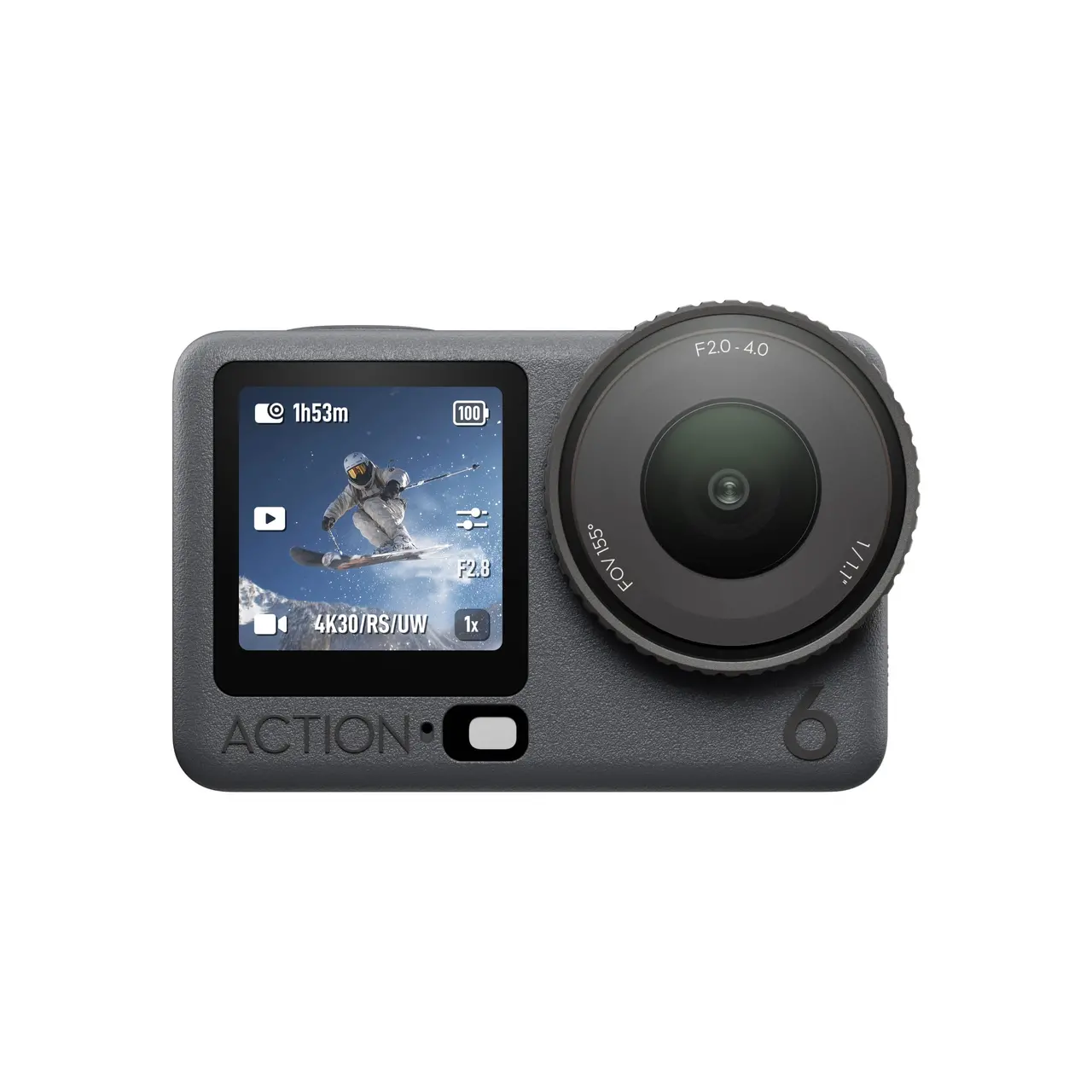







Nhiều người dùng khi mới làm quen với dòng máy quay cầm tay DJI Osmo Pocket thường cảm thấy hụt hẫng khi file gốc quay bằng chế độ màu Log trông rất phẳng, xám xịt và thiếu độ tương phản. Tuy nhiên, nếu bạn chỉ quay ở chế độ Normal (Bình thường) để "ăn liền", bạn đang vô tình bỏ phí sức mạnh cốt lõi của thiết bị.
Bài viết này sẽ cung cấp cho bạn quy trình thiết lập và chỉnh màu (Color Grading) chuẩn xác nhất để khai thác tối đa sức mạnh của hệ màu 10-bit trên DJI Pocket 3, 4 và siêu phẩm Pocket 4P.
Hiểu rõ D-Log M và D-Log 2 trên dòng DJI Osmo Pocket
Việc chọn đúng profile màu quyết định trực tiếp đến giới hạn của khâu hậu kỳ. Mỗi dòng máy Pocket sở hữu một thông số riêng biệt về khả năng xử lý hình ảnh:
- DJI Osmo Pocket 3 & Pocket 4: Cả hai thiết bị đều hỗ trợ không gian màu D-Log M và HLG 10-bit giúp mang lại khả năng chuyển tiếp màu sắc mượt mà. Đặc biệt, Pocket 4 tập trung sâu hơn vào xử lý chi tiết nhờ dải động (Dynamic Range) lên đến 14 stop, giúp giữ lại chi tiết cực tốt ở cả vùng sáng và vùng tối khi quay ngoài trời.
- DJI Osmo Pocket 4P: Đây là bước đột phá hướng đến chất lượng hình ảnh mang tính điện ảnh. Pocket 4P được nâng cấp lên profile màu D-Log 2 chuyên sâu, kết hợp cùng dải động đạt ngưỡng 17 stop giúp giữ chi tiết hoàn hảo trong các điều kiện ánh sáng phức tạp nhất.

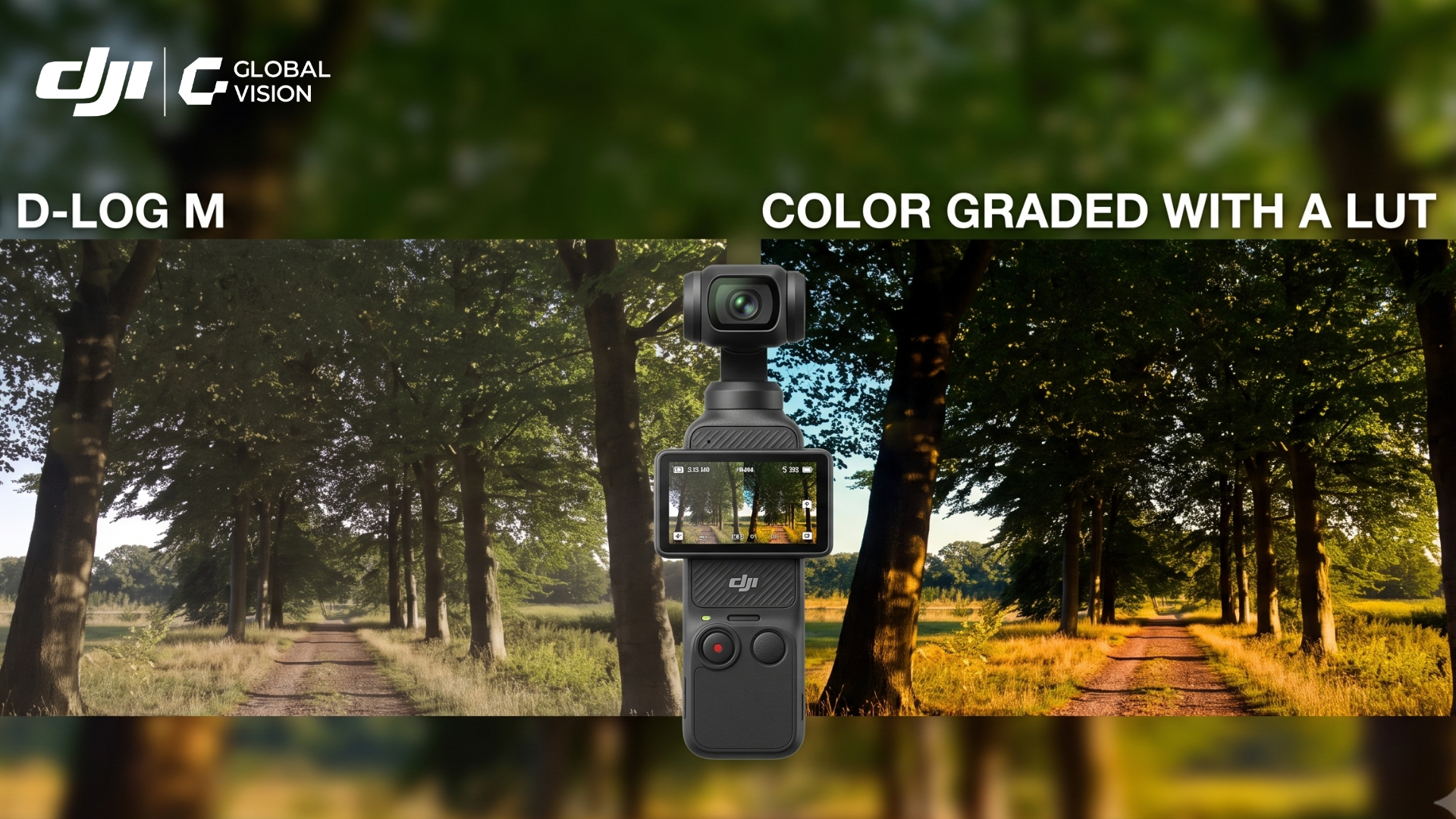
Chế độ D-Log M sau khi add thêm LUT màu trên Osmo Pocket 3
Thiết lập camera cần thiết trước khi quay
Để việc Color Grading diễn ra trơn tru, file gốc không chỉ cần quay ở D-Log mà còn phải có kết cấu tự nhiên. Hãy thiết lập các thông số sau trong phần cài đặt PRO trên máy:
Tắt Glamour Effects (Hiệu ứng làm mịn): Tính năng này sẽ làm mềm da nhưng dễ khiến hình ảnh trông thiếu tự nhiên khi quay chạy và bắn (run and gun). Hãy tắt nó đi để giữ lại độ chân thực tốt nhất.
Giảm độ sắc nét kỹ thuật số: Hãy vào mục Image Adjustment (Tùy chỉnh hình ảnh), điều chỉnh Sharpness (Độ sắc nét) xuống -2 và Noise Reduction (Giảm nhiễu) xuống -2. Thao tác này giúp loại bỏ hoàn toàn cảm giác ảnh bị gai, gắt hoặc "quá nét kiểu điện thoại", trả lại độ mềm mại giống như các dòng máy ảnh mirrorless chuyên nghiệp.
Bù trừ phơi sáng (EV): Vì Pocket đôi khi có xu hướng hơi dư sáng, bạn nên cân nhắc thiết lập EV ở mức -0.3 đến -0.7. Điều này giúp camera chủ động underexpose (hơi thiếu sáng một chút), bảo vệ vùng highlight không bị cháy.
Khóa Cân bằng trắng (White Balance): Luôn chuyển White Balance sang chế độ thủ công (M) và chọn một mức nhiệt độ K cố định (từ 2000K đến 10000K) để tránh việc màu sắc bị thay đổi liên tục trong lúc quay.
Quy trình 3 bước Color Grading cho File D-Log
Dù bạn đang hậu kỳ trên Premiere Pro, DaVinci Resolve hay Final Cut Pro, hãy áp dụng quy trình 3 bước cốt lõi sau đây:
Bước 1: Chuẩn hóa không gian màu (Normalize)
Vì file D-Log mặc định có độ tương phản và độ bão hòa màu rất phẳng, bước đầu tiên là phải đưa hình ảnh về chuẩn mắt nhìn (Rec.709). Hãy tăng Contrast (Độ tương phản) và Saturation (Độ bão hòa), đồng thời cân chỉnh lại trục Exposure (Phơi sáng) để lấy lại sắc độ tự nhiên cho video.
Bước 2: Khai thác chi tiết nhờ Dải Động (Dynamic Range)
Với sức mạnh từ dải động 17 stop của Pocket 4P hoặc 14 stop của Pocket 4, bạn có thể tự tin kéo thanh Highlight xuống để lấy lại chi tiết của bầu trời ngược sáng, hoặc tăng thanh Shadow để làm rõ các vật thể vùng tối mà không sợ ảnh bị nhiễu hạt (noise) hay vỡ nát.
Bước 3: Áp LUTs và phủ màu điện ảnh
Khi bức ảnh đã được chuẩn hóa về ánh sáng và màu sắc cơ bản, hãy áp dụng các tệp LUTs được thiết kế riêng cho hệ màu D-Log M hoặc D-Log 2. Nhờ độ sâu màu 10-bit, file video của bạn có khả năng chịu đựng việc kéo màu cực kỳ tốt, ngăn chặn triệt để hiện tượng gãy màu.
Hậu kỳ chỉnh màu chuẩn điện ảnh với Osmo Pocket 4P
Chuyển từ chế độ Normal sang D-Log có thể khiến bạn mất thêm một chút thời gian ở hậu kỳ, nhưng kết quả nhận lại là những thước phim chuyên nghiệp, mang đậm tính điện ảnh và khác biệt hoàn toàn so với phần còn lại của thị trường. Hãy cầm chiếc DJI Pocket của bạn lên, áp dụng ngay các thiết lập trên và bắt đầu sáng tạo!
Bạn thích tông màu rực rỡ tươi tắn hay tông màu trầm ấm điện ảnh khi grading file D-Log của DJI? Xem chi tiết thông tin sản phẩm ngay tại đây nhé!