





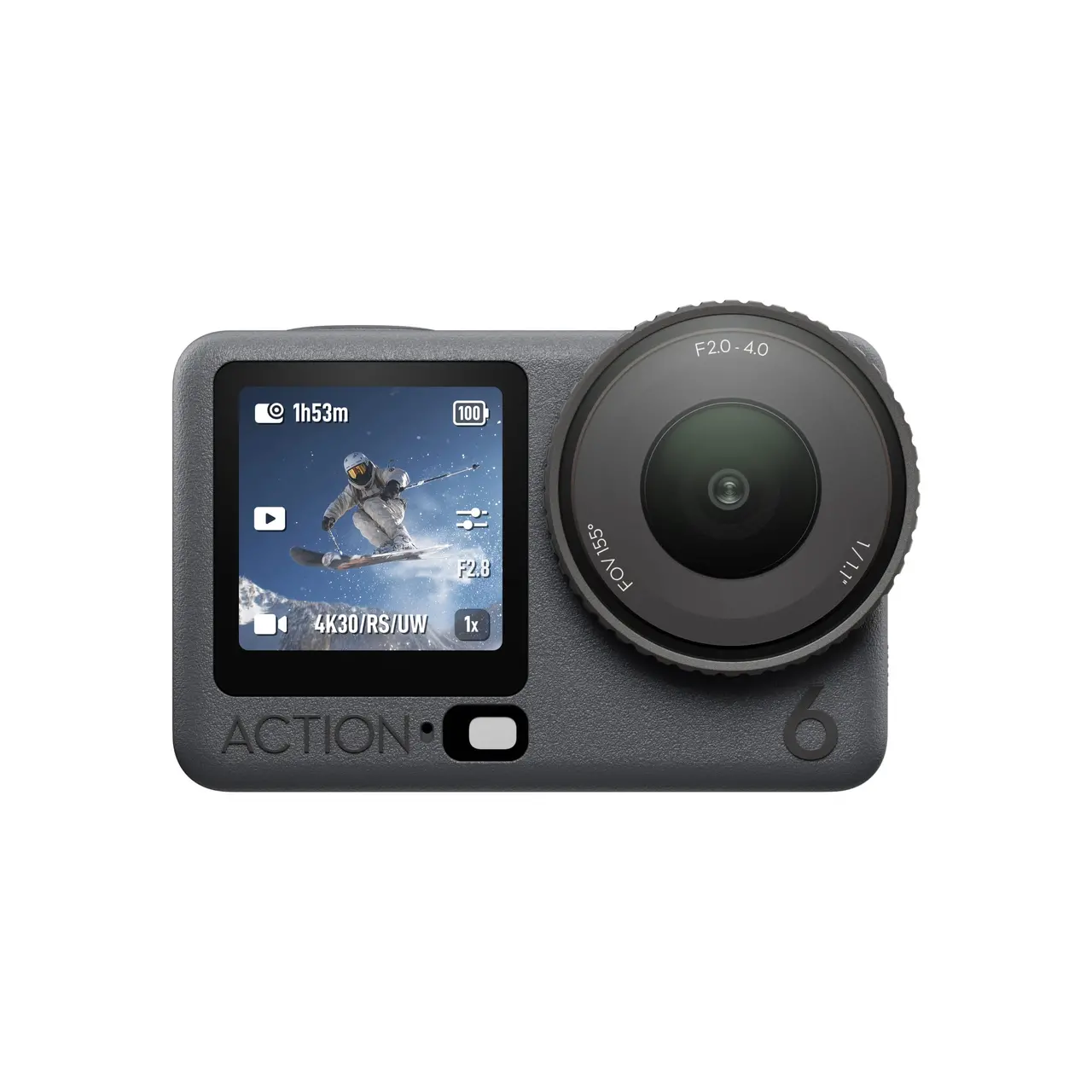







DJI Osmo Action là một trong những dòng action camera nổi bật nhờ thiết kế nhỏ gọn, khả năng chống rung mạnh mẽ và chất lượng hình ảnh ấn tượng. Tuy nhiên, không ít người dùng vẫn gặp phải tình trạng video thiếu sáng, hình ảnh nhấp nháy khi quay đêm hoặc màu sắc chưa đạt kỳ vọng.
Trong bài viết này, cùng tìm hiểu cách setup thông số DJI Osmo Action từ cơ bản đến nâng cao, giúp bạn dễ dàng tối ưu chất lượng hình ảnh và tạo ra những thước phim ấn tượng trong mọi bối cảnh.
Thiết lập cơ bản: PRO Mode, Độ phân giải và Góc nhìn
Kích hoạt PRO Mode và bố cục khung hình
Mặc định, DJI Osmo Action hoạt động ở chế độ Auto nhằm mang đến trải nghiệm sử dụng đơn giản và thuận tiện. Tuy nhiên, nếu muốn kiểm soát tốt hơn chất lượng hình ảnh, bạn nên chuyển sang PRO Mode.
Vuốt từ cạnh phải màn hình sang trái và bật công tắc PRO sang màu vàng. Chế độ này cho phép bạn chủ động điều chỉnh các thông số quan trọng như ISO, Shutter Speed, White Balance và Color Profile.

Chọn vào nút PRO để điều chỉnh các thông số nâng cao
Sau khi bật PRO Mode, bạn có thể truy cập menu Cài đặt và kích hoạt Grid 3x3. Đường lưới giúp căn chỉnh đường chân trời chính xác hơn, đồng thời hỗ trợ áp dụng quy tắc 1/3 để tạo bố cục cân đối khi quay vlog, phong cảnh hoặc các nội dung đời thường.
Lựa chọn độ phân giải và Frame rate
Độ phân giải và tốc độ khung hình (FPS) nên được điều chỉnh linh hoạt theo từng nhu cầu quay:
Quay Vlog, du lịch đời thường: Thiết lập 4K/30fps hoặc 4K/60fps để có độ chi tiết cao và chuyển động mượt mà, đồng thời cân bằng tốt giữa chất lượng hình ảnh, thời lượng pin và dung lượng lưu trữ.
Ghi hình thể thao, hành động nhanh (Motovlog, đạp xe, POV): Với các model như Osmo Action 5 Pro và Osmo Action 6, có thể ưu tiên các thiết lập Frame Rate cao như 4K/60fps, 4K/100fps hoặc 4K/120fps tùy theo nhu cầu. Frame Rate cao giúp ghi lại chuyển động mượt mà hơn, đồng thời tạo điều kiện để làm chậm footage trong quá trình hậu kỳ.
Cảnh Slow Motion chuyên sâu: Sử dụng thiết lập 1080p/240fps trên các model hỗ trợ để tạo hiệu ứng Slow Motion lên đến 8 lần, phù hợp ghi lại các chuyển động nhanh như thể thao, hành động hoặc giọt nước bắn.

Vuốt từ dưới màn hình lên để chọn độ phân giải và frame rate phù hợp
Tối ưu góc nhìn (Field of View - FOV)
Thiết lập FOV ảnh hưởng trực tiếp đến lượng không gian trong khung hình và cảm giác chuyển động của video.
Wide hoặc Ultrawide: Mở rộng tối đa không gian xung quanh, phù hợp khi gắn camera lên mũ bảo hiểm, quay POV, motovlog hoặc ghi lại những khung cảnh thiên nhiên rộng lớn. Với thiết kế nhỏ gọn và khả năng quay linh hoạt, DJI Osmo Nano cũng là một lựa chọn đáng cân nhắc cho những người ưu tiên sự tiện lợi khi quay POV và các nội dung lifestyle.
Standard (Dewarp) hoặc Linear: Giúp giảm hiệu ứng méo hình thường thấy ở góc rộng, phù hợp khi quay vlog cận mặt, quay trong nhà hoặc các bối cảnh cần giữ đường thẳng và hình khối tự nhiên.

Thiết lập FOV siêu đơn giản trên Osmo Nano
Thiết lập ánh sáng và màu sắc chuyên nghiệp
Kiểm soát ISO và shutter speed
Việc hoàn toàn phụ thuộc vào chế độ Auto đôi khi khiến camera tự điều chỉnh ánh sáng chưa tối ưu, dẫn đến nhiễu hạt trong môi trường thiếu sáng hoặc mất chi tiết ở những vùng quá sáng.
ISO: Nên giới hạn dải ISO trong khoảng 100–1600 để kiểm soát mức độ nhiễu khi quay trong điều kiện thiếu sáng. Việc giới hạn ISO giúp hạn chế tình trạng camera tự động đẩy ISO quá cao, từ đó duy trì hình ảnh sạch và chi tiết hơn.
Shutter Speed và quy tắc 180 độ: Một nguyên tắc phổ biến trong quay phim là:
Tốc độ màn trập = 1 / (2 × Tốc độ khung hình)
Ví dụ, khi quay ở 30fps, tốc độ màn trập lý tưởng là khoảng 1/60s; với 60fps, Shutter Speed nên ở khoảng 1/120s.
Khi kết hợp với kính lọc ND (ND Filter), việc kiểm soát Shutter Speed phù hợp giúp tạo hiệu ứng Motion Blur tự nhiên, mang lại chuyển động mượt mà và chân thực hơn.
Thiết lập shutter khi quay thiếu sáng
Hệ thống chống rung điện tử (EIS) trên action camera hoạt động dựa trên việc phân tích và xử lý hình ảnh. Nếu tốc độ màn trập quá thấp trong khi camera hoặc chủ thể đang chuyển động, hiện tượng nhòe hình (ghosting) có thể xuất hiện.
Do đó, khi quay trong điều kiện ánh sáng yếu, nên duy trì Shutter ở mức phù hợp để cân bằng giữa khả năng thu sáng, độ nét chuyển động và hiệu quả chống rung.
Cân bằng trắng (WB) và bù trừ sáng (EV)
Đặt mức bù trừ sáng khoảng -0.3 EV có thể giúp bảo toàn thêm chi tiết ở các vùng sáng mạnh như bầu trời hoặc mây.
Với White Balance, có thể cố định ở khoảng 5000K–5500K khi quay ngoài trời trong điều kiện ánh sáng ổn định. Việc khóa WB giúp màu sắc nhất quán hơn và hạn chế hiện tượng thay đổi tông màu khi camera di chuyển qua các vùng sáng khác nhau.
Lựa chọn Color Profile
Normal Mode: Phù hợp với người dùng muốn quay và xuất video nhanh. Màu sắc được tối ưu theo hướng tươi tắn, trực quan và dễ sử dụng, phù hợp để đăng tải ngay lên mạng xã hội mà không cần chỉnh sửa nhiều.
D-Log M (10-bit) / D-Cinelike: Phù hợp với nhà sáng tạo nội dung cần hậu kỳ chuyên sâu. Profile màu này giữ lại nhiều thông tin hơn ở cả vùng sáng (highlight) và vùng tối (shadow), mang đến dải tương phản rộng hơn để phục vụ quá trình Color Grading.
Tối ưu chống rung và ghi hình thể thao
Lựa chọn chế độ chống rung EIS
Tùy theo cường độ chuyển động và bối cảnh quay, hệ thống chống rung trên DJI Osmo Action có thể được thiết lập linh hoạt:
RockSteady 3.0 / 3.0+: Cung cấp khả năng chống rung mạnh mẽ, phù hợp với các bối cảnh có nhiều rung lắc như địa hình gồ ghề, di chuyển tốc độ cao hoặc khi gắn camera lên phương tiện.
HorizonBalancing: Tự động giữ đường chân trời ổn định khi camera bị nghiêng trong một phạm vi nhất định. Chế độ này phù hợp với các hoạt động như đi bộ, trekking hoặc quay vlog cầm tay.
HorizonSteady: Giữ đường chân trời luôn cân bằng ngay cả khi camera bị xoay hoặc nghiêng mạnh, phù hợp với các cảnh quay hành động có chuyển động phức tạp.

Các tùy chọn chế độ chống rung có sự khác nhau ở mỗi model dòng Action
Hiển thị Telemetry Data trên video
Đối với biker, runner hoặc những người thường xuyên tham gia các hoạt động thể thao ngoài trời, việc bổ sung các chỉ số như tốc độ, quãng đường, độ cao và dữ liệu GPS giúp video trực quan và sinh động hơn.

Hiển thị Telemetry Data trên Osmo Nano
Để sử dụng tính năng này, bạn thực hiện theo các bước:
Bước 1: Mở ứng dụng DJI Mimo trên điện thoại và kết nối với camera. Trong giao diện xem lại hoặc chỉnh sửa video, chọn mục Dashboard / Telemetry.
Bước 2: Cấp quyền để ứng dụng đồng bộ dữ liệu GPS từ điện thoại hoặc các thiết bị tương thích như Apple Watch, Garmin, Suunto thông qua Strava, Apple Health hoặc Garmin Connect.
Bước 3: Lựa chọn giao diện hiển thị phù hợp như đồng hồ tốc độ, độ cao, đồ thị hoặc nhịp tim, sau đó tiến hành xuất video.
Nếu thường xuyên hoạt động ngoài trời và không muốn phụ thuộc vào điện thoại, bạn có thể sử dụng thêm DJI GPS Bluetooth Remote Controller để hỗ trợ ghi nhận dữ liệu GPS trong quá trình quay.
Lời kết
Không có một công thức thiết lập duy nhất phù hợp với mọi điều kiện quay. Tuy nhiên, khi nắm rõ cách kiểm soát ISO, Shutter Speed, White Balance, Color Profile và hệ thống chống rung EIS, bạn sẽ chủ động hơn trong việc tối ưu chất lượng hình ảnh ở từng bối cảnh. Từ quay vlog, du lịch đến thể thao và các cảnh hành động, hãy thử tùy chỉnh thông số phù hợp và bắt đầu tạo ra những thước phim chất lượng theo cách của riêng bạn.